שימו לב אני ממליצה לפתוח את האתר הזה מהמחשב, ובנוסף - אם הטקסט לא מסודר ימין לשמאל - נא לעשות את המדריך הזה
אתם כבר משתמשים בקלוד. מכירים את הבסיס, אולי גם קצת מעבר. ובכל זאת — יש לכם תחושה שכל שבוע משהו חדש יוצא, ואתם לא מספיקים להתעדכן.
זה לא בראש שלכם. אנתרופיק לא נחים. פיצ'ר כל שבוע. כלי כל חודש. השקה, עדכון, תוסף, מצב חדש. אתם פותחים את לינקדאין, ומישהו כותב על משהו ששמעתם עליו אתמול בפעם הראשונה. אתם מנסים ללמוד את זה, ובינתיים יצא עוד משהו.
זה מתיש. וזה יוצר לחץ פנימי מוזר — לא לחץ של ידע, לחץ של פספוס. הרגשה שאם לא תהיו מעודכנים, אתם מאחור.
אז לקחתי את זה על עצמי. ישבתי ובניתי מפה של כל מה שקיים בקלוד נכון להיום. לא רשימת חדשות. לא ביקורת. לא פרסומת לאנתרופיק. מפה. שקט.
זה הכל כאן. אתם קוראים את המדריך, סוגרים אותו, ויודעים: אני מעודכן. אני לא מפספס כלום. יש לי הכל.
📌
אמ״לק— מה תמצאו במדריך הזה:
טבלת סיכום אחת לשמור ולחזור אליה.
פירוט על עשרה פיצ'רים + שמונה כלים = 18 דברים שכדאי להכיר.
זה נשמע קטן, אבל ההבחנה הזו היא הסיבה שרוב האנשים מתבלבלים.
כשקלוד יוצאים בהשקה חדשה, לא תמיד ברור אם מדובר במשהו שנמצא בתוך קלוד עצמו (נכנסים לקלוד ומשתמשים), או במשהו נפרד לגמרי (צריך להתקין תוסף, להוריד אפליקציה, להפעיל מחוץ לצ'אט).
זה שני עולמות שונים. וברגע שמפרידים ביניהם — פתאום הכל מסתדר בראש.
🟦 פיצ'ר = משהו שנמצא בתוך קלוד עצמו
נכנסים לקלוד באתר או באפליקציה — וזה שם. לא צריך להתקין כלום. לא צריך להפעיל משהו חיצוני.
דוגמאות: הזיכרון, הארטיפקטס, סגנונות הכתיבה, מצב המחקר. כל אלה חיים בתוך הצ'אט שאתם כבר מכירים.
🟧 כלי = מוצר נפרד שצריך להתקין או להפעיל
כאן כבר צריך לעשות פעולה נוספת — להתקין תוסף, להוריד אפליקציה, לחבר לג'ימייל, ולפעמים גם מנוי בתשלום.
דוגמאות: קלוד לפאוור פוינט, קלוד לאקסל, קלוד לכרום, קוורק. אלה מוצרים שמתחברים לקלוד — אבל הם לא הצ'אט עצמו.
ברגע שאתם קוראים על השקה חדשה, שאלו את עצמכם קודם כל: זה פיצ'ר או כלי? התשובה תגיד לכם אם זה משהו שאתם יכולים לנסות מיד בתוך קלוד, או שזה דורש התקנה.
אוקיי. עכשיו שיש לנו שפה משותפת — בואו נצלול.
🟦 חלק א׳: הפיצ'רים (בתוך קלוד)
📊
1. ויזואליזציות אינטראקטיביות
🎯 מה זה בפועל
מבקשים מקלוד להסביר משהו — מספרים, תהליך, זרימה — והוא לא כותב על זה, הוא מצייר את זה.
גרף שאפשר ללחוץ עליו. תרשים עם סליידרים. מפה שאפשר לרחף מעליה.
הכל בתוך השיחה. בלי לצאת לשום מקום.
💡 מה שאני מלמדת את התלמידים שלי
רוב האנשים מבקשים ויזואל אחד וזהו. זה פספוס גדול.
מה שאני מראה לתלמידים: הוויזואליזציות האלה הן בעצם לוח תכנון חי — מקבלים גרף ראשון, ואז אומרים "תחליף לציר חודשי במקום שנתי", והוא משכתב את אותו ויזואל בלי להתחיל מהתחלה.
ויש טריק אחד שאני סופר לתלמידים בקורס: אפשר לבנות מחשבון החלטה קטן בתוך הצ'אט — סליידר לתקציב, כפתורים לעדיפויות, וגרף שמשתנה בלייב.
לוחצים, משנים ערכים, רואים מה קורה. בלי לקרוא אלף מילים של ניתוח.
💳 מנוי
✅ חינם לכולם. עובד בקלוד באתר ובאפליקציה.
✍️
2. סגנונות כתיבה אישיים
🎯 מה זה בפועל
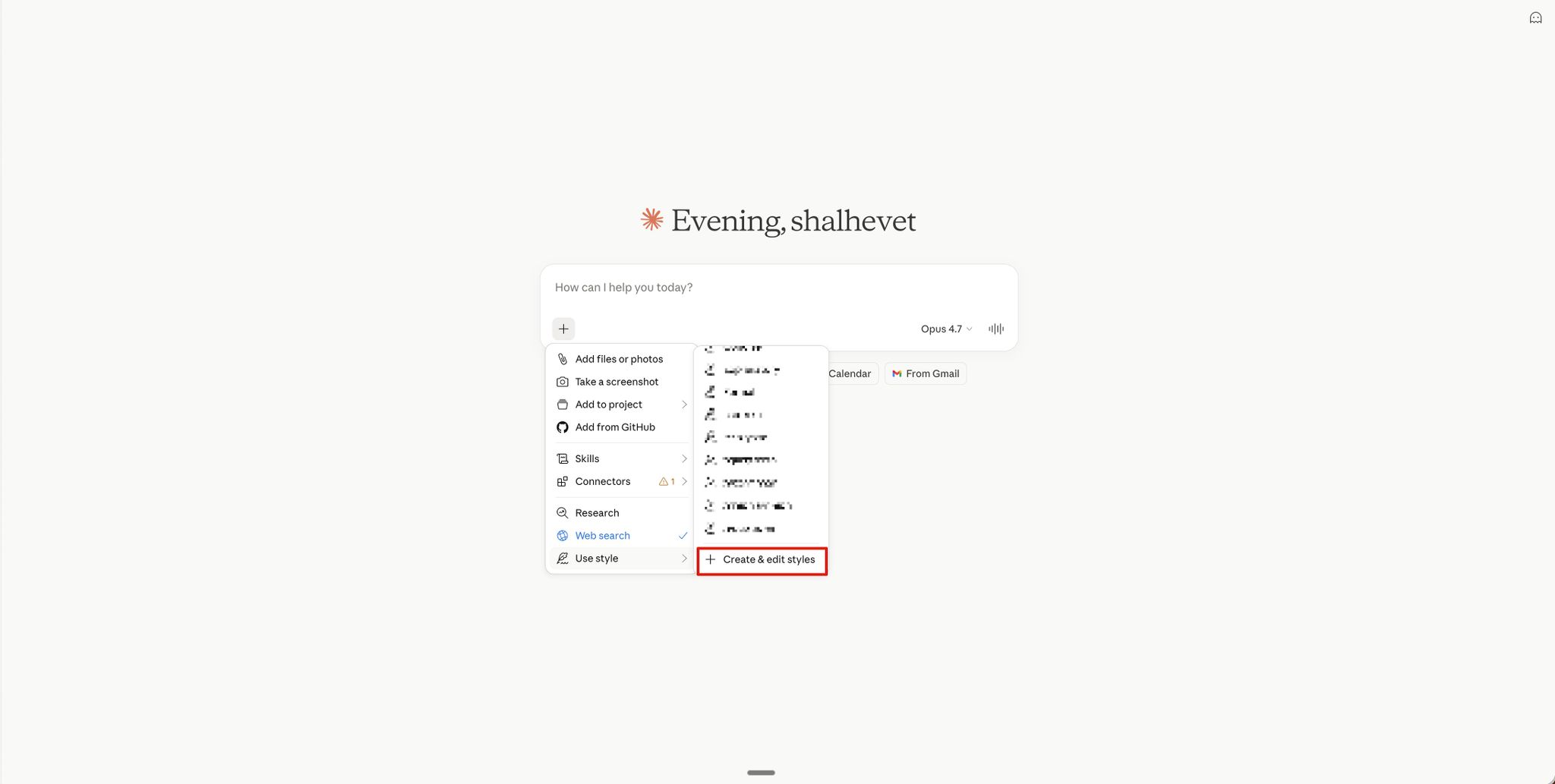
עדכון חשוב, אוגוסט 2026: הפיצ'ר הזה כבר לא קיים כתפריט נפרד. אנתרופיק מיזגו את סגנונות הכתיבה לתוך הסקילס. אין יותר תפריט "Use style" בפני עצמו.
עכשיו בונים סקיל אישי שכותב בקול שלכם. מעלים טקסט שכתבתם, או עונים על שאלות שקלוד שואל בתהליך יצירת הסקיל, וקלוד בונה סקיל שמזהה לבד מתי להפעיל את הקול שלכם.
לא טקסט AI גנרי. הקול שלכם.
💡 מה שאני מלמדת את התלמידים שלי
רוב האנשים חושבים שחייבים להעלות רק טקסטים שלהם. זה לא נכון.
מה שאני מראה בקורס: אפשר ליצור סגנון מתוך ספר שאתם אוהבים, מתוך מאמרים אקדמיים בתחום שלכם, אפילו מתוך מסמכי חברה שאתם רוצים ללמוד מהם.
מעלים קובץ, וקלוד מחלץ ממנו את ה-DNA של הכתיבה.
ויש עוד משהו שהתלמידים שלי תמיד מתלהבים ממנו — אפשר ליצור כמה סקילי כתיבה במקביל ולהפעיל את המתאים. סקיל ללינקדאין, סקיל למיילים עסקיים, סקיל לבלוג, סקיל לסטוריז.
אותו קלוד, זהויות כתיבה שונות.
ההבדל מהגרסה הישנה: סגנון היה מופעל תמיד בשיחה, ברגע שבוחרים אותו. סקיל קלוד מפעיל לבד, כשהוא מזהה שזה רלוונטי למשימה. אז כדאי לכתוב תיאור ברור לכל סקיל כתיבה, כמו "השתמש בסקיל הזה לכל כתיבה שיווקית בעברית", כי זה מה שיגרום לקלוד להפעיל אותו לבד.
💳 מנוי
✅ חינם לכולם, כמו שאר הסקילס. גישה: Customize ← Skills ← + ← Create skill.
🧠
3. זיכרון קבוע
🎯 מה זה בפועל
מתחילת מרץ 2026, קלוד זוכר אתכם בין שיחות.
את השם שלכם. את הפרויקטים שלכם. סגנון העבודה. העדפות.
פותחים צ'אט חדש, וקלוד כבר יודע מי אתם.
💡 מה שאני מלמדת את התלמידים שלי
עד היום השתמשתם בכלי אחר, ואתם רוצים לעבור לקלוד?
אפשר לייבא לתוך קלוד תוך 60 שניות את כל הזיכרון מג'יפיטי, ג'מיני או גרוק.
הגדרות ← זיכרון. שם מפעילים ומכבים, ושם גם רואים בדיוק מה קלוד זוכר עליכם — ואפשר לערוך ולמחוק פריטים.
אפשר גם פשוט לשאול את קלוד בצ'אט "מה אתה זוכר עליי?" והוא יספר.
וזה לא רק בשביל הזיכרון עצמו: פיצ'רים אחרים תלויים בו. רפלקט, למשל, לא יופיע לכם בהגדרות אם הזיכרון כבוי.
💳 מנוי
✅ חינם לכולם
🎨
4. ארטיפקטס
🎯 מה זה בפועל
הארטיפקטס הם תיבת עבודה הצדדית שנפתחת מימין לשיחה.
שם מופיעים מסמכים, קוד, ואפליקציות קטנות שקלוד בונה לכם.
הכל במקום אחד, בלי לחבר שום דבר חיצוני.
💡 מה שאני מלמדת את התלמידים שלי
הארטיפקטס שודרגו ב-2026, ורוב האנשים משתמשים בהם בשבריר קטן ממה שאפשר.
בקורס אני מראה שלושה דברים שמשנים הכל:
אחד: האפליקציות שקלוד בונה יכולות בעצמן להפעיל את קלוד בתוכן. מבקשים ממנו לבנות מחשבון פיננסי חכם, והמחשבון עצמו מדבר עם קלוד כשמישהו משתמש בו.
שתיים: אפשר להעלות שרטוט ביד, צילום מסך או סקיצה גולמית — וקלוד הופך את זה לפרוטוטייפ אינטראקטיבי עובד, כולל התאמה לנייד.
לא תיאור. אפליקציה עובדת.
שלוש: כפתור פרסום שיוצר קישור ציבורי לאפליקציה. משהו שאנשים אחרים פותחים בדפדפן, לא רק משהו שקראתם פעם אחת בצ'אט.
התלמידים שלי משתמשים בזה כדי לבנות כלים קטנים שהם משתפים עם לקוחות או עם הצוות.
🎁 פרומפט לארטיפקט - מחשבון "כמה פיצות אני באמת צריך למסיבה"
רוצים לנסות את הפיצ׳ר? העתיקו את הפרומפט הזה לקלוד, ותראו מה קורה:
plain text
תבנה לי מחשבון מצחיק בתוך ארטיפקט שעוזר לי להחליט כמה פיצות להזמין למסיבה.
המחשבון צריך לכלול:- סליידר לכמות האורחים(1 עד 50)- כפתורים לרמת הרעב של החבורה:"רק נוגסים","רעבים רגיל","לא אכלו מהבוקר"- כפתורי טוגל:"יש ילדים?""יש טבעונים?""יש חבר אחד שאוכל כאילו זה הפעם האחרונה שלו?"- סליידר לכמה זמן המסיבה תימשך(שעה עד 6 שעות)
אחרי שאני ממלא הכל, תציג בלייב:1. כמה פיצות להזמין(מספר ברור וגדול)2. פירוט מצחיק של החישוב("2 פיצות בסיס + 1.5 לרעבים + פיצה שלמה לגלעד")3. המלצה על חלוקת הטעמים
4. הערה מצחיקה אחת מותאמת לבחירות שלי
וחשוב — תוסיף כפתור "בקש ייעוץ ממומחה הפיצות" שמפעיל את קלוד בתוך האפליקציה. כשלוחצים עליו, קלוד קורא את כל הנתונים שהזנתי ונותן עצה אישית ומצחיקה על ההזמנה.
תעצב את זה כיפי, עם אמוג'ים של פיצה, צבעים חמים, ותחושה של משהו שבאמת מתחשק להשתמש בו.
רעיונות נוספים אם בא לכם משהו אחר:
🐕 מחשבון "כמה כלבים אני יכול להחזיק בדירה שלי" (לפי גודל הדירה, זמן פנוי, סבלנות של השכנים)
☕ מחשבון "כמה קפה אני צריך כדי לשרוד את היום" (לפי שעות שינה, כמות פגישות, רמת דדליין)
🎬 מחשבון "איזה סרט לשים הערב" (לפי מצב רוח, האם רוצים לבכות אוט לצחוק)
📢 ורגע לפני שסוגרים את הארטיפקט
שכחו לציין לכם משהו חשוב: את כל מה שבניתם פה, אתם יכולים לפרסם החוצה.
יש כפתור בפינה העליונה של הארטיפקט שנקרא "Publish" (פרסום). לוחצים עליו, וקלוד יוצר לכם קישור ציבורי. אפשר לשלוח את הקישור הזה לכל מי שתרצו - חברים, לקוחות, עוקבים - והם פותחים את האפליקציה שבניתם ישר בדפדפן.
בלי שהם צריכים חשבון קלוד. בלי שהם צריכים להבין משהו. פשוט לוחצים על לינק ומשתמשים.
זה הופך כל ארטיפקט ממשהו שרק אתם ראיתם פעם אחת בצ'אט - לכלי אמיתי שאפשר לשתף.
💳 מנוי
✅ חינם לפיצ'רים בסיסיים. אחסון קבוע ושילוב עם מערכות חיצוניות — בתשלום (פרו).
📦
5. סקילס
🎯 מה זה בפועל
סקיל הוא חבילת הוראות שמלמדת את קלוד איך לבצע משימה שחוזרת.
למשל: כתיבה על פי המותג שלכם, ניתוח נתונים קבוע, או בניית מצגות.
קלוד מזהה מתי להפעיל איזה סקיל באופן אוטומטי. לא צריך להזכיר לו. לא צריך לבחור.
💡 מה שאני מלמדת את התלמידים שלי
לשרשר כמה סקילס יחד באותו תהליך עבודה. תכנון + כתיבה שיווקית + עיצוב — הכל יחד, בשיחה אחת.
ויש טריק מתקדם סקיל שהוא בעצם "זיכרון על". הוא יוצר קבצי תכנון וסטטוס למשימות ארוכות, ככה שקלוד לא מאבד את החוט גם אחרי שעות של עבודה.
🔥
את הגישה לסקיל הזה מקבלים רק ב״טירונות סוכנים״ של אימפרוב.
תוכנית לאנשים שכבר שוחים ב-AI, אבל רוצים לצלול הרבה יותר לעומק.
קודם תנאי מקדים שרוב האנשים נתקעים בו: הגדרות ← Capabilities, ומוודאים ש-Code execution and file creation מופעל. בלי זה מדור הסקילס לא מופיע בכלל — ואם לא תמצאו אותו, זו הסיבה.
אחר כך: Customize ← Skills. שם תראו את הסקילס המובנים של אנתרופיק (אקסל, וורד, פאוורפוינט, PDF) ותוכלו להדליק ולכבות כל אחד.
להוספת סקיל משלכם: לוחצים על + ← Create skill. יש שתי דרכים:
ליצור עם קלוד — הדרך הידידותית. הוא ישאל אותכם שאלות ויבנה את הסקיל בשבילכם.
להעלות קובץ ZIP — אם קיבלתם סקיל מוכן ממישהו.
אחרי ההעלאה הסקיל מופיע ברשימה, ומדליקים אותו בטוגל.
שתי נקודות שכדאי לדעת: סקיל שאתם מעלים הוא פרטי לחשבון שלכם (בתוכניות טים ואנטרפרייז אפשר לשתף, אם בעל הארגון אישר שיתוף). ואם קלוד לא מפעיל סקיל שבניתם — כמעט תמיד התיאור שלו לא ברור מספיק. התיאור הוא מה שאומר לקלוד מתי להשתמש בו.
💳 מנוי
✅ חינם לכולם (מפברואר 2026).
🔍
6. מצב מחקר (ריסרץ')
🎯 מה זה בפועל
לוחצים על כפתור המחקר, וקלוד יוצא למחקר מעמיק.
מריץ 30+ חיפושים. קורא מקורות. מזהה פערי מידע. ממשיך לחפור.
עד 45 דקות של עבודה, בזמן שאתם עושים משהו אחר. בסוף מקבלים דוח מפורט עם ציטוטים.
💡 מה שאני מלמדת את התלמידים שלי
רוב האנשים לוחצים על המחקר, זורקים שאלה, ומחכים.
אחרי 10 דקות הם מגלים שהוא הוציא מחקר בינוני. כי לא חידדו אותה לפני.
הטריק שאני מלמדת בקורס: ברגע שלוחצים על כפתור המחקר ומבקשים משהו כללי, להוסיף: "אל תתחיל עדיין. בוא נסגור תחילה מה בדיוק אתה הולך לחקור".
וזה הקסם — קלוד עצמו יחקור אתכם. ישאל שאלות הבהרה על היקף המחקר, על הקריטריונים, על הפורמט הרצוי.
רק כשנותנים לו אור ירוק — הוא רץ.
זה מקפיץ את איכות המחקר פי 10.
💳 מנוי
❌ פרו ומעלה. כפתור "מחקר" בפינה התחתונה של הצ'אט.
🔗
7. קונקטורים
🎯 מה זה בפועל
קלוד יכול להתחבר ישירות לגוגל דרייב, לג'ימייל, ליומן, לקנבה ועוד כ-950 שרתי MCP.
במקום לעבור בין כלים, קלוד עובר בשבילכם.
💡 מה שאני מלמדת את התלמידים שלי
הטריק הגדול שאני מלמדת בקורס: ללמד את קלוד את קיצורי הדרך לחשבון שלכם.
למשל, חיברתם את המייל? בקשו מקלוד לנסח לכם "הגדרות מייל" ולשמור את זה כסקיל.
מה זה אומר בפועל? אתם מספרים לקלוד דברים כמו:
מי הלקוחות הקבועים שלי ומה הטון שאני משתמש איתם
איזה מיילים הם ספאם שאני אף פעם לא עונה להם
איך אני בדרך כלל פותח מייל לעמית לעבודה לעומת מייל ללקוח
אילו תיקיות יש לי ומה אני שם בכל אחת
מתי אני עונה מהר ומתי אני נותן לדברים לשבת
ברגע שעשיתם את זה, קלוד עובד איתכם בהקשר של המייל פי מיליון יותר מדויק. הוא לא מנחש. הוא כבר מכיר את הסביבה שלכם.
ועוד משהו חשוב שאני מלמדת את התלמידים שלי
אני ממליצה להם — תתחילו להשתמש בנושן.
רוב הישראלים לא מכירים את זה. אז בקצרה:
נושן זה כלי שמחליף לכם בבת אחת את וורד, את גוגל דוקס, את אקסל ועוד. הכל במקום אחד. אפשר לכתוב מסמכים, לבנות טבלאות, לנהל פרויקטים, לשמור רעיונות. כל מה שתרצו.
ולמה אני מתלהבת מזה? כי קלוד מתחבר אליו בצורה מושלמת.
קלוד יכול לקרוא ממנו — כל מה ששמרתם שם הופך לזיכרון עסקי שלו. וקלוד יכול גם לכתוב אליו — סיכום שיחה, רעיון לפוסט, תוכנית עבודה — ישר לנושן, בלי שאתם עושים שום דבר.
אני עובדת עם נושן מלא שנים. אפילו הבלוג הזה שאתם קוראים עכשיו — כן, הדף הזה ממש — יושב בתוך נושן.
זאת פלטפורמה שאני ממש ממליצה להתחיל להשתמש בה, גם בלי קשר לקלוד. ועם קלוד? זה פשוט קסם.
✅ חלק מהקונקטורים בחינם (מפברואר 2026). גישה מלאה: פרו ומעלה. הגדרות ← קונקטורים.
📂
8. פרויקטים בתוך קלוד
🎯 מה זה בפועל
פרויקטים בקלוד הם מקום שבו אתם שומרים הוראות קבועות, קבצים, וכללים.
והם חלים על כל שיחה שאתם פותחים בתוך הפרויקט.
פותחים פרויקט חדש. נותנים לו שם. כותבים הוראות פעם אחת. וכל שיחה שתפתחו שם — תתנהל לפי ההוראות מההתחלה.
💡 מה שאני מלמדת את התלמידים שלי
פה יש טעות שרואה אצל כמעט כולם: הם משתמשים בפרויקטים כמו תיקיות במחשב.
פרויקט "שיווק". פרויקט "לקוחות". פרויקט "תוכן". וזורקים לתוכם חמישים שיחות מאותו נושא. כמו שנהוג לארגן קבצים במחשב.
זה לא השימוש הנכון. זה השימוש הכי לא מנוצל של הפיצ'ר.
הדרך שאני מלמדת את התלמידים שלי להסתכל על פרויקט היא הפוכה לגמרי: פרויקט זה כמו מכונת קפה.
המכונה תמיד עושה את אותו דבר — היא מכינה קפה. מה שמשתנה זה הקפסולה שאתם מכניסים בכל פעם, וכל קפסולה נותנת טעם אחר.
ככה בדיוק עובד פרויקט:
המכונה = ההוראות הקבועות של הפרויקט (מה לעשות, איך לעשות, באיזה טון, לפי איזה כללים)
הקפסולה = הקלט שמשתנה כל פעם (תמלול שיחה חדשה, רעיון לפוסט, שאלה מלקוח)
הקפה = הפלט שאתם מקבלים בכל שיחה
המסר שאני מעבירה בקורס: פרויקט הוא לא מקום לאחסון, הוא מכונה למשימה חוזרת.
דוגמאות למה כן הופכים לפרויקט:
פרויקט "סיכום פגישות" — כל פעם שאני זורקת תמלול, הוא מחלץ החלטות, משימות ואחראים בפורמט קבוע
פרויקט "מיילים ללקוחות" — כל פעם שאני נותנת הקשר, הוא מנסח לי מייל בטון שלי
פרויקט "פוסטים לאינסטגרם" — כל פעם שאני זורקת רעיון, הוא בונה פוסט עם הוק וסיום שמתאים לסגנון שלי
שימו לב למה שמשותף לכולם: הפעולה קבועה, רק הקלט משתנה. אם אני מוצאת את עצמי עושה את אותו דבר עם קלוד שוב ושוב, זה אומר שמגיע לפעולה הזאת פרויקט משלה.
אחרי שאתם מזהים משימה חוזרת, אתם בונים את המכונה פעם אחת — ומאותו רגע, רק מחליפים קפסולות.
💳 מנוי
✅ חלקית. בחינם עם מגבלות, ללא הגבלה בפרו ומעלה. בתפריט הצדדי של קלוד, תחת Projects ← New Project.
🟧 חלק ב׳: הכלים של קלוד
👨💻
9. קלוד קוד
🎯 מה זה בפועל
רוב האנשים שומעים "קלוד קוד" וחושבים שזה משהו טכני, למתכנתים בלבד.
זה לא נכון.
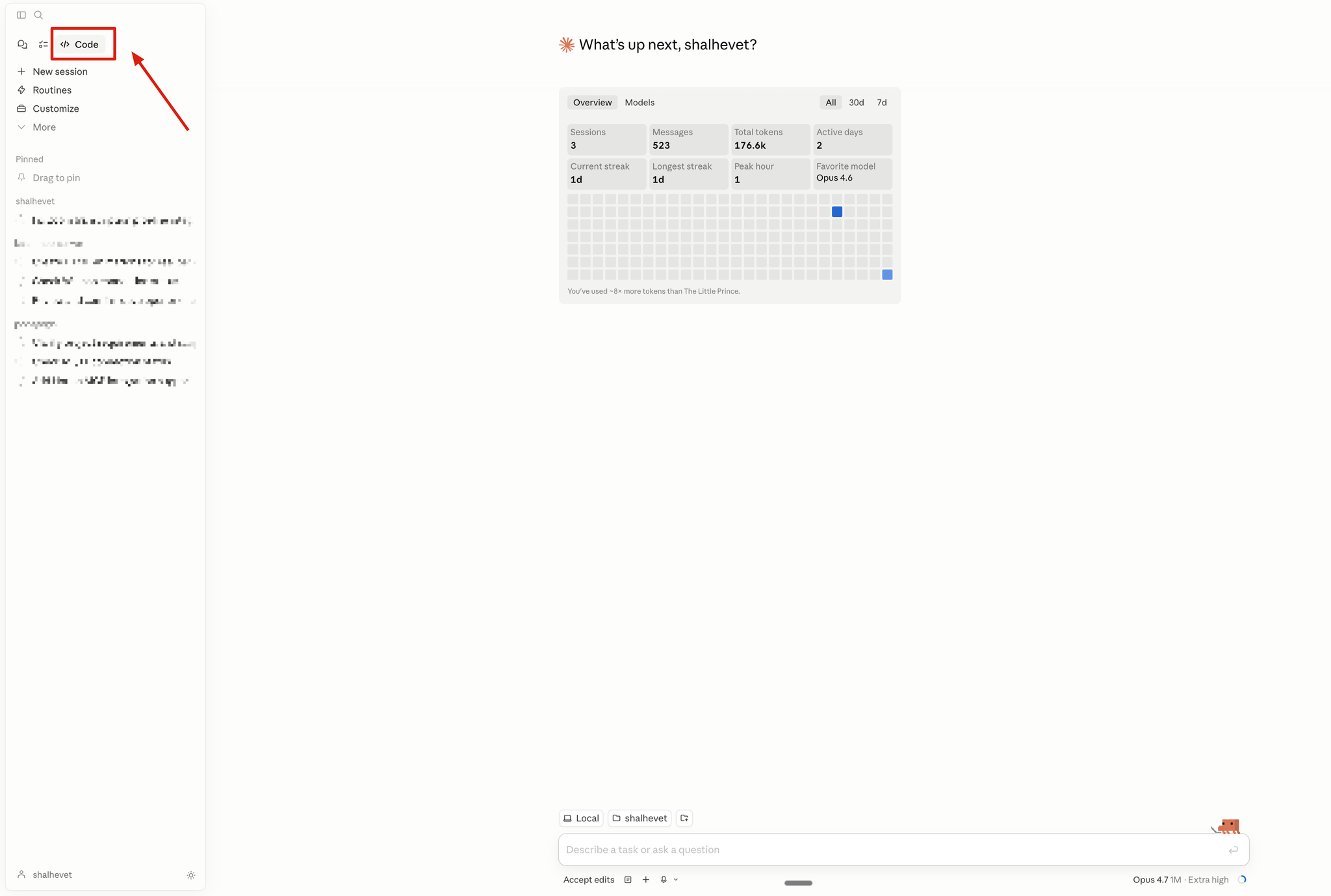
קלוד קוד נמצא גם בתוך האפליקציה של קלוד במחשב — יש טאב ייעודי שנקרא "קלוד קוד". לוחצים עליו ומתחילים.
⚙️ מה הוא עושה
זה מצב עבודה שבו קלוד בונה לכם אפליקציות עובדות, מערכות קטנות ואוטומציות אמיתיות — בלי שתבינו שורת קוד אחת.
דוגמאות מהקורס שלנו: אוטומציה שעוברת על הג'ימייל ומסכמת, סקריפט שמארגן קבצים בתיקייה, כלי אישי לעסק שמייצר הצעות מחיר.
💡 מה שאני מלמדת את התלמידים שלי
יש מצב סודי שנקרא מצב תכנון (Shift+Tab פעמיים).
מה הוא עושה? גורם לקלוד לקרוא את כל הקבצים שלכם, לשאול שאלות, ולנסח תוכנית לפני שהוא נוגע בקוד.
הלימוד הזה חוסך לתלמידים שלי שעות. כי במקום לגלות אחרי חצי עבודה שקלוד בנה את הדבר הלא נכון — הם יודעים מראש לאן הוא הולך.
טריק שני שאני משתפת בקורס: נניח ובניתם משהו באמצעות קלוד קוד. אז מתוך הצ'אט אפשר להריץ פקודה chrome/. קלוד פותח את הדפדפן, בודק את מה שהוא בנה, מזהה בעיות, ומתקן אותן. הכל מתוך אותו חלון.
קלוד קורא את תבנית המיתוג הארגוני שלכם, ומייצר שקפים חדשים שנראים כאילו מעצב בחברה הכין אותם. עם הפונטים, הצבעים, והפריסות הנכונות.
לא עיצוב גנרי של בינה מלאכותית.
💡 מה שאני מלמדת את התלמידים שלי
קודם כל — שווה להתקין. אני אומרת לתלמידים שלי שזה אחד הכלים שאני הכי נהנית לעבוד איתם.
הטריק הכי חזק שאני מלמדת: במקום לייצר מצגת מאפס, תנו לקלוד מצגת קיימת שלכם — אחת שאתם אוהבים, אחת שהמעצב הכין לחברה, אחת מלקוח — ותגידו לו:
"תחלץ מהמצגת הזאת את סגנון העיצוב, ותשמור אותו כתבנית קבועה שנקראת Slide Master."
זהו.
מעכשיו, בכל פעם שתבקשו מקלוד ליצור מצגת חדשה, הוא ישתמש באותו Slide Master — אותם פונטים, אותם צבעים, אותן פריסות. מצגת שנראית כאילו אותו מעצב הכין אותה, גם כשהוא לא.
זה פותר את הבעיה הכי גדולה של מצגות AI — שהן נראות גנריות ולא מותאמות למותג שלכם.
אחרי שעשיתם את זה פעם אחת, אתם חופשיים. בניתם לעצמכם מעצב פרטי בתוך פאוורפוינט.
יש פה סוד שרוב האנשים לא יודעים: קלוד קוורק וקלוד קוד - זה אותו דבר.
כן, קראתם נכון. אותו מנוע, אותן יכולות, אותו כוח. פשוט עטוף אחרת.
קוורק זה הגרסה שנראית ומרגישה ידידותית יותר — עם ממשק נעים, כפתורים, חלונות. קלוד קוד זה הגרסה שנראית "טכנית" יותר. אבל בבטן? זה בדיוק אותו כלי.
למה זה משנה? כי ברגע שאתם מבינים שזה אותו דבר, אתם מפסיקים לפחד מקלוד קוד. ומתחילים להבין שיש לכם פה כלי אחד חזק בטירוף, בשתי צורות שונות.
עדכון חשוב מיולי 2026: קוורק כבר לא תקוע רק על המחשב. אפשר להריץ משימות מתוזמנות שרצות לבד לפי לוח זמנים קבוע (יומי, שבועי, ימי חול), ולשמור אותן בתוך פרויקט קוורק קבוע עם הוראות, תיקייה וזיכרון משלו. אם בוחרים להריץ בענן (במקום תיקייה מקומית) — המשימה ממשיכה לרוץ גם כשהמחשב כבוי.
🔥
וב״טירונות סוכנים״ של אימפרוב - אנחנו לומדים איך לבנות איתם מערכות אמיתיות שעובדות בשבילכם.
הטירונות מיועדת לאנשים שכבר שוחים ב-AI, אבל רוצים לצלול הרבה יותר לעומק.
❌ פרו ומעלה. זמין באפליקציית קלוד למחשב (מק+ווינדוס), באתר של קלוד, וגם באפליקציה לנייד (מ-7 ביולי 2026).
📱
14. דיספאצ'
🎯 מה זה בפועל
סנכרון בין הטלפון למחשב שלכם.
שולחים הודעה מהנייד ← קלוד מבצע את המשימה על המחשב (עם שימוש במחשב פעיל) ← מקבלים התראה כשהעבודה מוכנה.
כמו עוזר אישי שיושב ליד המחשב שלכם.
💡 מה שאני מלמדת את התלמידים שלי
רוב האנשים חושבים על דיספאצ' כעל לשלוח פרומפטים מהטלפון. זה השימוש הבסיסי — והוא מחמיץ את עיקר הכוח.
בקורס אני מראה לתלמידים את השימוש האמיתי: דיספאצ' הוא טריגר מרחוק לתהליכי עבודה שכבר בניתם.
בניתם מראש סקילס וקבעתם חוקים, ואז הודעה קצרה כמו "תריץ את הדוח השבועי" מפעילה תהליך שלם.
בלי להקליד הכל מחדש.
פרט תפעולי קריטי שכולם מפספסים: דיספאצ' עובד רק אם המחשב שלכם נשאר ער.
מי שסוגר את המחשב או מניח לו לישון — הכל נשבר. בהגדרות יש "שמור על המחשב ער" — זה חובה.
עדכון: מ-9 ביולי 2026 אפשר להריץ קוורק גם בענן (בחירת פרויקט במקום תיקייה מקומית) — ואז המשימה ממשיכה לרוץ גם אם המחשב כבוי. אבל אם דיספאצ' עובד על קבצים בתיקייה מקומית במחשב, המחשב עדיין חייב להישאר ער.
🔧 איך מקימים את זה
צריך גם את אפליקציית המחשב וגם את אפליקציית הנייד, שתיהן מחוברות לאותו חשבון ומעודכנות לגרסה האחרונה.
קלוד יוצר פרוטוטייפים, מצגות ודפי סיכום מעוצבים — לא כמי שיוצר בינה מלאכותית גנרית, אלא כמי שיודע את המותג שלכם.
החידוש הגדול של 2026 לכל מי שעוסק בתוכן ועיצוב.
עדכון מיוני 2026: הכלי קיבל שדרוג משמעותי. אפשר לייבא מערכת עיצוב שלמה מריפו בגיטהאב, יש נעילת מותג לאדמינים, אינטגרציה ישירה עם קלוד קוד דרך /design-sync, וייצוא ליותר מ-9 פלטפורמות כולל אדובי וקנבה.
💡 מה שאני אלמד את התלמידים בשיעור הקרוב
כבר שמעתי אנשים מדברים על קלוד דיזיין כאילו הוא עוד מידג'רני. זה פספוס של מה הוא באמת.
מה שאני אראה בקורס: יש פיצ'ר שנקרא ווב קפצ'ר. נותנים כתובת של אתר, וקלוד מנתח את הצבעים, פונטים, המבנה, והרכיבים.
אותם מבקשים מקלוד: "תבנה לי דף נחיתה בהשראת האתר הזה".
וקלוד בונה לכם דף שנראה כמו האתר המקורי, אבל עם המותג שלכם. הלוגו, הצבעים, הפונטים.
בלי פיגמה, בלי מעצב. התלמידים שלי התאהבו את זה, כי זה הדבר הכי קרוב להיות "מעצב" בלי לדעת גרפיקה.
טריק שני: אפשר להעלות את קבצי העיצוב שלכם פעם אחת, וקלוד יחלץ מהם מערכת עיצוב אוטומטית שחלה על כל פרויקט חדש.
קלוד טאג הוא קלוד משותף שיושב בתוך ערוץ סלאק. במקום בוט פרטי לכל אחד, יש קלוד אחד שכל הצוות מתייג, מדבר איתו, ומעביר לו משימות.
כל מי שבערוץ רואה מה קלוד עושה, ויכול להמשיך מאיפה שהאחר עצר.
💡 מה שאני מלמדת את התלמידים שלי
הדבר החשוב ביותר להבין: קלוד טאג זוכר את הערוץ לאורך זמן, ולא מתחיל מאפס בכל שיחה. זה הופך אותו לחבר צוות קבוע ולא לכלי חד פעמי.
מחברים אותו לכלים, לנתונים, ואפילו לקוד, ואז כל אחד בצוות יכול להאציל לו משימה בזמן שהוא ממשיך בעבודה שלו.
💳 מנוי
❌ Enterprise ו-Team בלבד, בבטא. מתוך סלאק, מחליף את אפליקציית Claude in Slack הקודמת.
📊
17. Reflect
🎯 מה זה בפועל
לוח מחוונים מובנה שמראה לכם איך אתם משתמשים בקלוד לאורך זמן, אילו נושאים חוזרים, ואיזה סוג משימות אתם מעבירים אליו הכי הרבה.
💡 מה שאני מלמדת את התלמידים שלי
זה לא רק סטטיסטיקה, זה כלי למודעות. Reflect שואל שאלות כמו "מה דבר אחד שאתם רוצים להמשיך לעשות בעצמכם, גם אם קלוד יכול לעשות אותו מהר יותר?" — שווה לעצור רגע ולענות לעצמכם על זה.
יש גם אפשרות להגדיר "שעות שקט" או תזכורות להפסקה מהשימוש בבינה מלאכותית.
💳 מנוי
✅ חינם (בטא) למי שהזיכרון מופעל אצלו. בהגדרות של קלוד.
🎙️
18. מצב קולי משודרג
🎯 מה זה בפועל
מ-23 ביולי 2026 המצב הקולי כבר לא רץ רק על מודל האייקו המהיר (האיקו). אפשר לבחור בין האיקו, סונט ואופוס, והמצב נפתח עם אותו המודל שהשתמשתם בו לאחרונה בצ'אט.
המצב הקולי גם מתחבר לקונקטורים שלכם — ג'ימייל, יומן, גוגל דוקס, סלאק — ויכול לפעול עליהם בקול, בדיוק כמו בצ'אט.
💡 מה שאני מלמדת את התלמידים שלי
עד העדכון הזה, מצב קולי היה טוב לשאלות מהירות בלבד, כי הוא רץ על האיקו המהיר. עכשיו אפשר אפילו לחשוב בקול — לתרגם הצעה ללקוח, לשקול בין שתי הצעות עבודה, או לקבל משוב על האופן שבה אתם מדברים.
טריק שאני מציעה: עוברים ממצב טקסט למצב קולי באמצע שיחה בלי לאבד הקשר, ומבקשים מקלוד לסכם את שוואת המחירים ששמע עד עכשיו, לפני שממשיכים בקול.
💳 מנוי
✅ חינם מקבל אות האיקו ועוד חיבור מחובר, פרו ומעלה מקבלים גם סונט ואופוס. באפליקציית קלוד, אייקון המיקרופון.
🎯
אז מה עושים עכשיו?
לא רצים לנסות את כולם בבת אחת. זה בדיוק המהלך שמוביל ישר אל התחושה שהכל מוצף ואין זמן להתקדם.
אני ממליצה דבר אחד: תבחרו פיצ'ר או כלי אחד מהרשימה — הכי רלוונטי לעבודה שלכם כרגע. תנסו אותו השבוע, תצפו בו עד שהוא הופך לחלק מהשגרה, ורק אחר כך תעברו לבא. כי להכיר כלי אחד עד הסוף שווה יותר מלרפרף על הכל בבינוניות.
וכן — המפה הזו עודכנה לאוגוסט 2026. קלוד ימשיך להתפתח, וכשיצאו פיצ'רים חדשים — המפה הזו תתעדכן. כך שתמיד תהיו יכולים לחזור ולוודא שאתם לא מפספסים כלום.
🎓
רוצים לקחת את זה צעד הלאה? לבנות מערכות שלמות וסוכנים?
זה מה שאנחנו מלמדים בטירונות הסוכנים של אימפרוב.
התוכנית מיועדת לאנשים שכבר שוחים ב-AI, אבל רוצים לצלול הרבה יותר לעומק.
ריכזתי עבורנו את 10 "המכות" הכי שכיחות שאנשים עושים כשהם עובדים עם ג׳יפיטי וכלים דומים, ואת הטיפים שלי, מתוך הניסיון האישי בשטח, שיעזרו לכם להימנע מהן ולהפיק את המקסימום מהכלים האלו – בזמן קצר, בקלות, ועם תוצאות עסקיות אמיתיות!...
המדריך הזה הוא הוא חלק מתוך תוכנית הלימוד של קורס ׳עסקים לומדים AI׳ שבו אני מלמדת איך להכניס בינה מלאכותית לחיי היומיום שלכם בקלות, ליעילות מקסימלית של זרימת העבודה שלכם